ผู้สนับสนุน

แสดงบทความที่มีป้ายกำกับ ubuntu แสดงบทความทั้งหมด

วันจันทร์ที่ ๒๒ ธันวาคม พ.ศ. ๒๕๕๑

ลงโปรแกรมใน ubuntu

มีหลายตัวเลือกนะ

  1. command line
  2. โหลด package ที่เป็น .deb มาก่อน
  3. ใช้ GUI ช่วย ได้แก่ synaptic , Add/Remove ในเมนู Application

แต่ไม่ว่าจะลงด้วยวิธีใดจำเป็นต้องใช้ สิทธิ์ของ root โดยปกติเพื่อความปลอดภัย
ก็จะใช้สิทธิ์ของ root แค่เพียงชั่วขณะเท่านั้น
เช่นใน command line เราก็ใช้คำสั่ง sudo เพื่อที่จะเปลี่ยนสิทธิ์ในการใช้คำสั่งของเราให้เป็น root หนึ่งครั้ง
หรือว่าถ้าใช้โปรแกรมที่เป็น graphic อื่นๆ มันก็จะถาม password เราก่อนหนึ่งครั้งอยู่แล้ว

1. Command line
ง่ายสุด
sudo apt-get install ชื่อแพ๊คเก็จ
2. ถ้าโหลด package เป็น .deb มาเรียบร้อย เรา double click เลยเป็นวิธีการที่ง่ายที่สุด
3. ถ้าใช้ GUI ก็มีสองที่ คือ menu Application -> Add/Remove กับ System -> Administration -> Synaptic Package Manager

วันเสาร์ที่ ๒๗ กันยายน พ.ศ. ๒๕๕๑

ลง ubuntu 8.04.1 ด้วย wubi

สำหรับคนอยากเริ่มลอง ubuntu ลอง linux วันนี้จะมาเล่าถึงการ install ubuntu 8.04.1 ด้วย wubi แบบลงไม่ได้ให้มันรู้ไป(เดิมมันก็ง่ายอยู่แล้วแหละ)

  1. เริ่มโหลด wubi 8.04.1 จาก http://wubi-installer.org/
    Note: wubi คือ windows ubuntu installer หรือโปรแกรมที่เอาไว้สำหรับลง ubuntu บน Windows โดยที่ไม่ต้องลบ Windows ไม่ต้องห่วงว่า Windows จะหายหรือเปล่า แต่ว่าสามารถ boot ขึ้นมาเป็น 2 ระบบปฏิบัติการได้ และ uninstall ออกง่ายเหมือน โปรแกรมๆ หนึ่งใน Windows ด้วย
  2. โหลด ubuntu 8.04.1 จากที่ใดที่หนึ่งในนี้ เลือกเป็น ubuntu-8.04.1-desktop-i386.iso ละกันสำหรับเครื่องส่วนใหญ่
  3. Note: จะ md5sum หรือไม่ก็ตามใจ(ควรจะทำแต่ว่าส่วนใหญ่สมัยนี้โหลดแล้วมันไม่ค่อยเสียแล้ว)
  4. save ทั้งสองอย่างไว้ที่ D:\ ( ถ้าลง D:\ จะเห็น C:\ กลับกันถ้าลง C:\ ก็เห็น D:\)
  5. double click ที่ wubi ที่โหลดมา
  6. เลือกขนาด disk ที่จะยอมให้ใช้ แนะนำว่า 10 ไปเลย เพราะว่าเรา uninstall ได้ง่ายๆ
  7. กำหนด user password !! ต้องจำให้ได้ และต้องกำหนด
  8. next ไปเรื่อย และ restart เครื่อง
  9. เข้าหน้า boots จะมี os ubuntu ให้เลือกแล้วถ้าไม่ผิดดพลาดอะไร ให้เลือกเป็น ubuntu
  10. เข้าสู่หน้า install ถ้ามีอะไรผิดพลาดมันจะไม่เริ่ม install ถ้าปกติมันจะ install เสร็จเรียบร้อย แล้วให้เรา restart อีกครั้ง
    • ในกรณีที่ restart ไม่ขึ้น ให้ปิดแบบจิ้มปุ่ม power ไปเลย(วิธีแก้เคยเขียนไว้ก่อนหน้านี้แล้ว)
  11. เปิดเครื่องขึ้นมาเลือก ubuntu อีกรอบมันจะโหลดไปเรื่อยๆ เหมือน wins แล้วก็จะเข้าสู่หน้า login ให้ login ด้วย user password ที่บอกให้จำไว้ในข้อ 6
แค่นี้ก็น่าจะลงได้แล้วนะ good luck

เพิ่มเติมต่อท้าย
Auto login การทำให้เครื่อง login อัตโนมัติ
Note:ไม่แนะนำสำหรับเครื่องส่วนตัว
  1. Menu -> System -> Administration -> Login Screen
  2. General Tab -> Automatic Login
  3. Login a user automatically on first bootup ติ๊กซะ
  4. Automatic login username: เลือก user ที่จะให้ login อัตโนมัติ ในที่นี้ก็มีคนเดียว
  5. สำหรับเครื่องที่อาจเอาไว้ให้ลองเป็นส่วนกลางอาจจะ สร้างไฟล์ ที่เก็บ user pass ไว้เพื่อให้คนอื่นลองไว้ด้วย (ไม่แนะนำอย่างยิ่งในเครื่องสำคัญๆ)
Flash ,Java
sudo apt-get install ubuntu-restricted-extras
Effect
แก้ไข effect ได้โดยลง compiz-sething-manager จะลง simple หรือ advance ก็ได้
ปล. ถ้าใครลงไม่ได้มีปัญหาอะไร ก็ลอง comment ไว้ล่ะกัน(แต่ว่า ไม่ยืนยันว่าจะแก้ไขให้นะ)

ลงโปรแกรมให้ ubuntu

วันอังคารที่ ๒๓ กันยายน พ.ศ. ๒๕๕๑

Can not reboot ubuntu on Dell Optiplex 330

restart ubuntu บน DELL Optiplex 330 ไม่ได้ เครื่องที่มาลงใหม่เป็น DELL Optiplex 330 ลง Ubuntu Hardy 8.04 แล้ว Restart ไม่ได้ อาการคือ Restart แล้วนิ่ง Restart แล้ว fail Important:upgrade kernel first!!

สำคัญนะ:  อัพเดต kernel ของคุณก่อน
แก้โดยเข้าแก้ที่ไฟล์ /boot/grub/menu.lst fix it by edit file /boot/grub/menu.lst กรณีที่ใช้ vi ไม่เป็นก็ใช้อย่างอื่นนะ
sudo vi /boot/grub/menu.lst
หาบรรทัดแบบข้างล่าง find this lines
title Ubuntu 8.04, kernel 2.6.24-18-generic root (hd0,7) kernel /boot/vmlinuz-2.6.24-18-generic root=UUID=9a0731d6-de74-40f0-8d90-acc0bc9e2264 ro initrd /boot/initrd.img-2.6.24-18-generic
เอาข้อความข้างล่างนี้ไปต่อบรรทัดที่ขึ้นต้นด้วย kernel append this to the line begin with kernel
reboot=b
ให้ผลออกมาแบบข้างล่างนี้แล้วบันทึก like this. then save this file
title Ubuntu 8.04, kernel 2.6.24-18-generic root (hd0,7) kernel /boot/vmlinuz-2.6.24-18-generic root=UUID=9a0731d6-de74-40f0-8d90-acc0bc9e2264 ro reboot=b initrd /boot/initrd.img-2.6.24-18-generic
ต่อไปก็อัพเดต grub หลังจากที่แก้ไขไฟล์แล้ว next
sudo update-grub
แล้วก็ลองรีบูทดู test your restart/reboot Yeah ได้แล้ว!! ได้หรือไม่ได้คอมเม้นให้ด้วยนะครับ Do or do not please comment.

วันอาทิตย์ที่ ๖ เมษายน พ.ศ. ๒๕๕๑

สร้าง Folder Bookmarks บน Firefox

เปิด Firefox ขึ้นมาแล้วก็ คลิ๊กขวาที่ Bookmarks Toolbar หาเจอไม๊ ใต้ช่อง search อ่ะ แถวนั้นทั้งแถวเลยเรียกว่า Bookmarks Toolbar บริเวณที่ผมคลิ๊กขวาในรูปหน่ะ (เฮือก!! ติดร่องรอยการค้นหาเราด้วย) (เฮือก!! อีกที่ติด Blog พี่เทพมาด้วย) ต่อไปก็เลือกชื่อ Folder ที่ใช้ในการเก็บ Bookmarks ของเราจัดไป !! แล้วมันก็จะมี Folder ขึ้นแบบนี้ หรือคล้ายๆ กันบน windows แล้วก็ลากจาก tab ของหน้าที่เราเปิดจะ bookmarks เข้าไปเลย ทีนี้เราก็เก็บเว็บที่เราชอบไว้ได้อย่างเป็นระเบียบเรียบร้อยแล้ว หาง่ายด้วย ลืมภาพตอนทำเสร็จแล้วง่ะ ไม่ต้องมีก็ได้มะ


แถม
ตอนแรกนะว่าเขียนเรื่องนี้เรื่องเดียวแหละ, แต่ว่าวันนี้กลับเปิดเครื่องขึ้นมาเป็น Ubuntu แล้วเราก็ทำการเก็บภาพตัวอย่าง, กด print screen ไปตามเรื่อง, ปรากฏว่ามันไม่ได้ หว่ะเฮ้ย !!? เกิดอะไรขึ้นหว่า ทำไมทำไม่ได้ กดใหญ่เลย กดๆๆๆ

แล้วก็เริ่มคิดว่ามันคงไม่ได้แล้วหล่ะ ต้องมีอะไรผิดพลาดแล้วแหละ ลองเปลี่ยนไปกดกับหน้าจอธรรมดา ได้ซะงั้น!! แล้วทำไมตะกี้ไม่ได้หว่า ลองอีกรอบ ก็ไม่ได้เหมือนเดิม แล้วก็เริ่มหาข้อแตกต่างของสองครั้ง เจอแล้วว!! เหตุมันเพราะอย่างนี้นี่เอง

เนื่องจากตอนเก็บภาพหน้าจอเพื่อทำตัวอย่างของผมปกติ จะให้ สภาวะของ mouse มันค้างอยู่อย่างนั้นแล้วก็กด print screen เลยอย่างในภาพแรกนี้เป็นต้น มันทำไม่ได้ครับใน ubuntu เหมือนว่ามันสถานะของ mouse ค้างอยู่จะทำอะไรอย่างอื่นไม่ได้

ถามอาจารย์เลยครับทีนี้เราไม่ใช่คนแรกที่เจอปัญหาแน่ google เลยครับ แล้วในที่สุดก็ได้วิธีมาครับ ไม่งั้นวันนี้ไม่ได้เขียนแน่ ก็เลยเอาวิธีนี้มาบอกด้วยเลย

การ print screen บน linux ubuntu,gnome จริงๆแล้วมันก็ไม่ได้ยากหรอกนะแต่เราไม่รู้ ง่ายมากเลย -"- ดูภาพเอาล่ะกัน
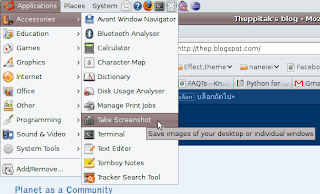
จาก นั้นมันก็จะขึ้นหน้าจอเตรียมถ่ายรูปให้เรา เลือกเลยครับ ภาพเดี่ยว(เฉพาะ window ที่เลือกอยู่) ภาพหมู่(ทั้งหน้าจอ) แล้วก็เลือกเวลาที่เราจะเตรียมตัว Act !! ทีนี้จะทำอะไรก็ทำครับแล้วก็ Act ค้างรอไว้ แล้วก็ แช๊ะ!!
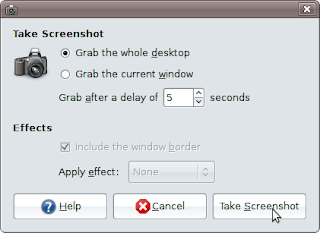


แล้วก็ได้วิธีการถ่ายรูปมาแล้ว